Joomla User Manual
Manual Index
Toegangscontrole
Introductie
Joomla heeft een geavanceerd mechanisme om te bepalen wie inhoud kan bekijken en manipuleren op een Joomla-site. Het wie-gedeelte wordt ingesteld in de opties van de Gebruikerscomponent met Gebruikersgroepen en Toegangsniveaus. Het manipuleren-gedeelte wordt ingesteld in Actiemachtigingen, hetzij in de Globale Configuratie-instellingen, in de Component-instellingen of in de Item-instellingen. Bijvoorbeeld, standaardwaarden die in Globale Machtigingen zijn ingesteld, kunnen worden overschreven in Artikelenmachtigingen (alle artikelen) en Artikelenmachtigingen kunnen worden overschreven in individuele Artikelmachtigingen.
Gebruikersgroepen
Gebruikersgroepen worden gebruikt om sitegebruikers op te delen in groepen met verschillende verantwoordelijkheden. Bijvoorbeeld: leden van de groep Schrijvers hebben toestemming om in te loggen op de site, artikelen te maken en hun eigen artikelen te bewerken. Niets meer! Leden van de groep Supergebruikers hebben verantwoordelijkheid voor alle aspecten van sitebeheer en -operatie. Joomla biedt negen standaardgebruikersgroepen en je kunt meer maken als je ze nodig hebt.
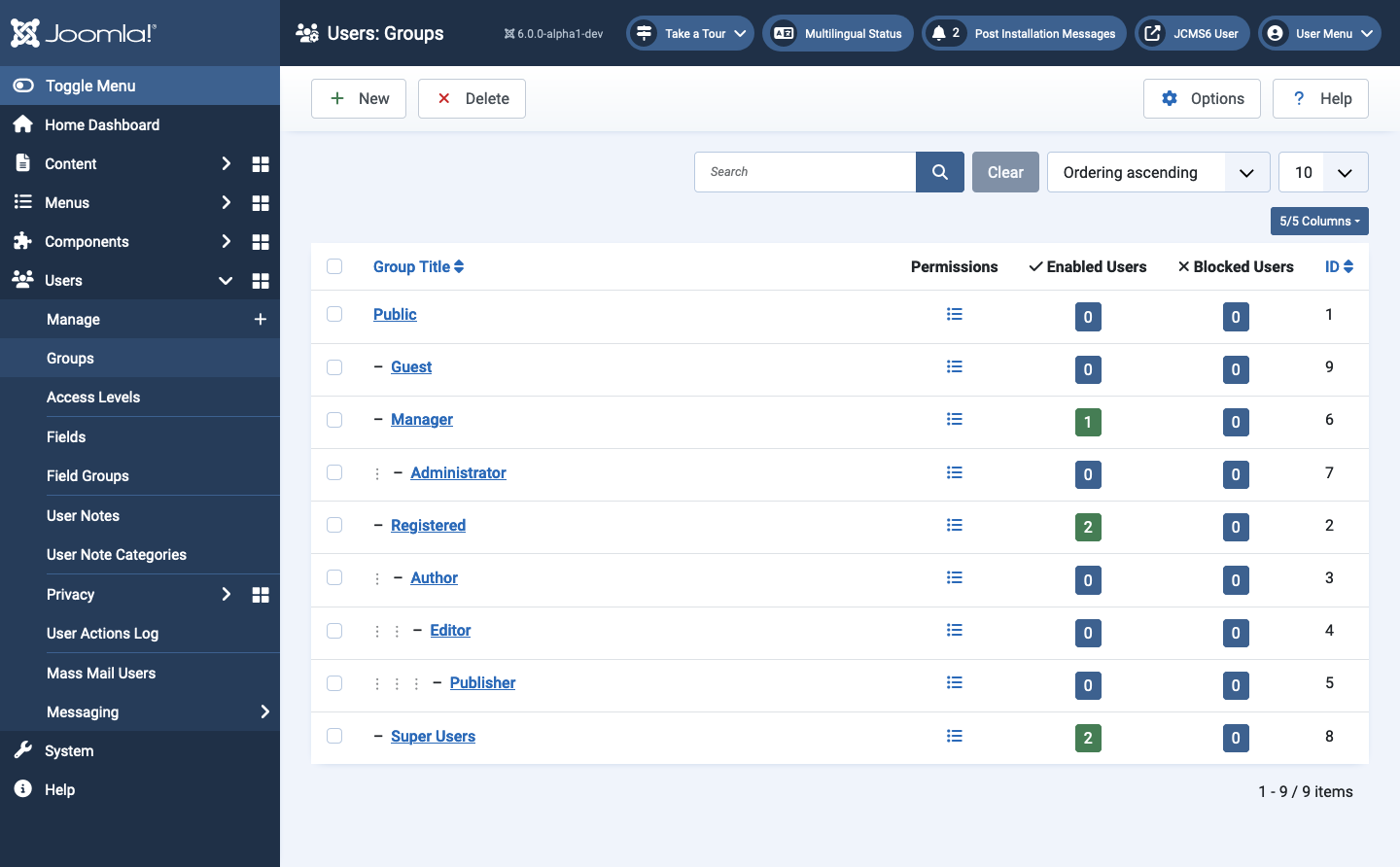
De standaardgebruikersgroepen zijn opgezet met ouder-kindrelaties om dubbele toestemmingen te minimaliseren. Voorbeelden van overerving:
- Een lid van de groep Geregistreerd heeft geen toestemmingen voor Administrator Login. Dit geldt ook voor Redacteur of Uitgever.
- Een lid van de groep Schrijvers heeft toestemming om te maken en eigen werk te bewerken. Dit geldt ook voor Redacteur en Uitgever, maar zij hebben aanvullende toestemmingen.
Je kunt nieuwe gebruikersgroepen maken voor speciale doeleinden indien nodig. Je kunt bijvoorbeeld een groep willen maken die wel toestemming heeft voor Administrator Login, maar met toegang beperkt tot een enkel component. Er is een voorbeeld van zo'n aangepaste gebruikersgroep aan het einde van deze tutorial.
Toegangsniveaus
Elke keer dat je een object maakt, zoals een artikel, een module of een menu-item, zie je een Toegang-veld, meestal in de rechterkolom van het invoerformulier. Het is een keurvak met keuzes als Openbaar, Gast, Geregistreerd, Speciaal en Supergebruikers. De standaardinstelling is Openbaar. De standaard weergavetoegangsniveaus worden getoond in de volgende schermafbeelding:
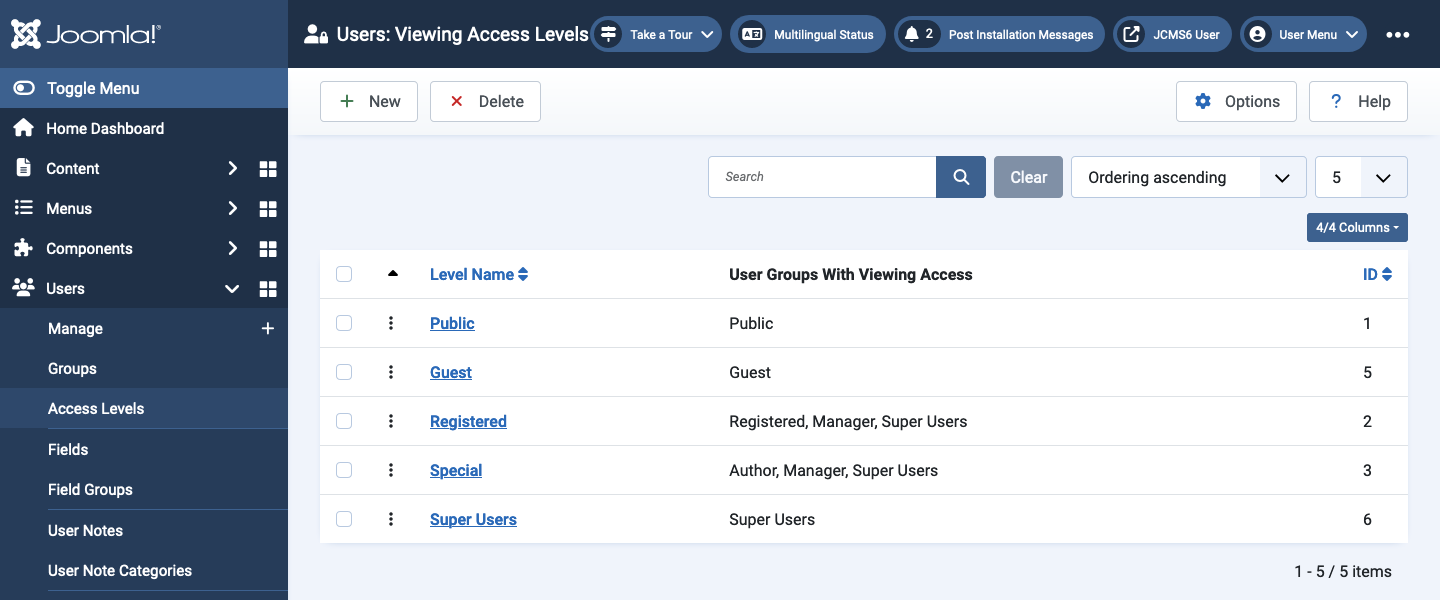
Voorbeelden:
- Als je een sitemodule maakt en de toegang instelt op Geregistreerd, wordt deze alleen gezien door gebruikers die zijn ingelogd op de site.
- Als je een sitemenu-item maakt en de toegang instelt op Supergebruikers, wordt deze alleen gezien door Supergebruikers die zijn ingelogd op de site.
Machtigingen
De globale configuratiemachtigingen zijn het startpunt waarvandaan de machtigingsinstellingen in componenten of individuele items kunnen erven of worden overschreven. Screenshot:
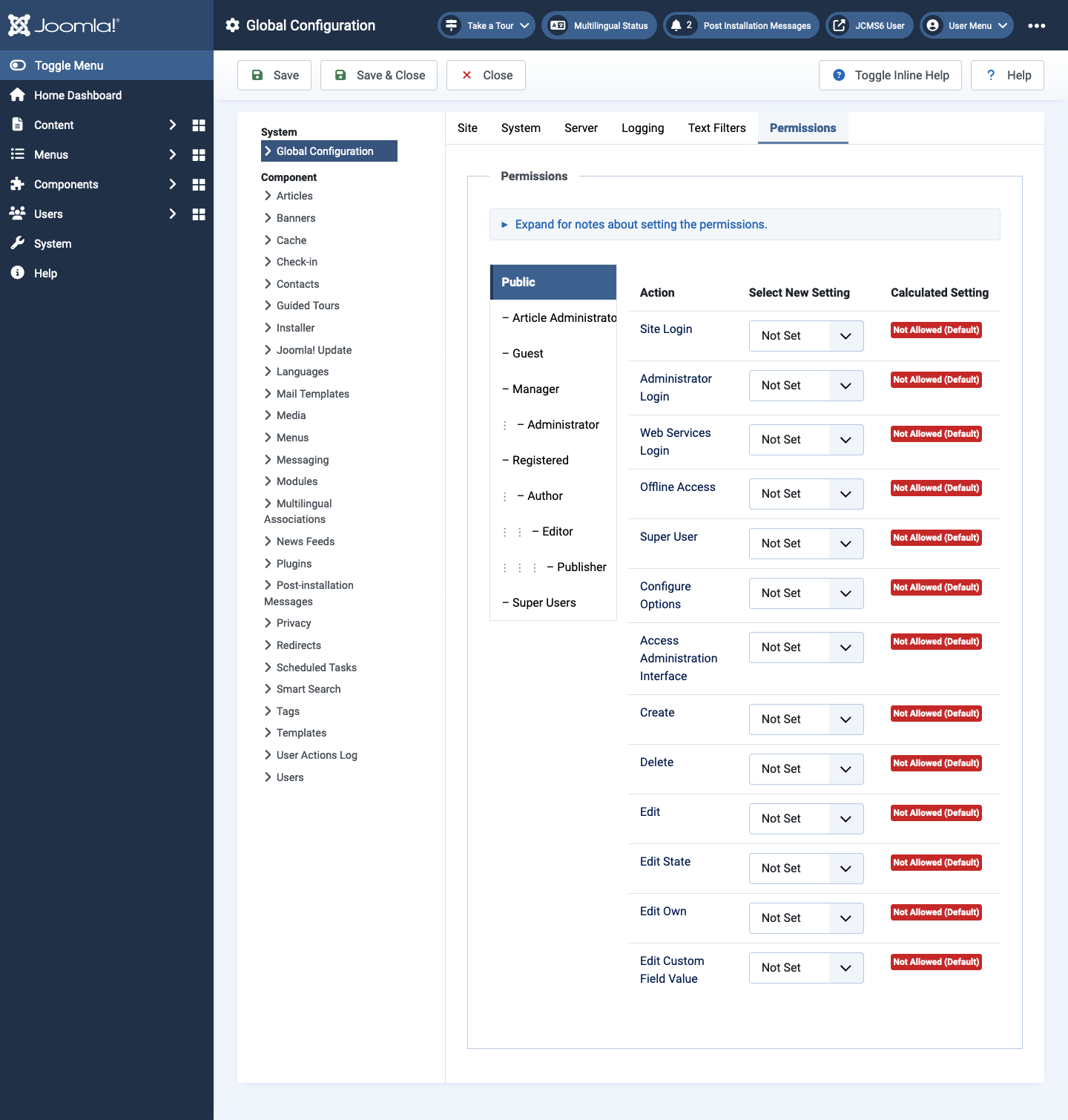
De screenshot laat zien dat leden van de Publieke groep geen toestemming hebben om handelingen uit te voeren. Als je elke groep om de beurt selecteert, zie je hoe de machtigingen van groep tot groep veranderen. Merk op dat Manager en Beheerder administratorlogin zijn toegestaan, maar Auteur, Redacteur en Uitgever niet. De laatste zijn in feite Site-rollen in plaats van Beheerrollen.
Alle groepsrechten erven van de Publieke groep. Deze heeft geen toestemming voor enige acties. Echter, standaard kunnen items in de Publieke groep worden bekeken, dus het toekennen van Publieke machtiging aan een item zal ervoor zorgen dat het door alle sitebezoekers kan worden gezien, of ze nu zijn ingelogd of niet.
Artikel Machtigingen
De acties van Artikelen Machtigingen verschillen van de acties van de Globale Configuratie Machtigingen. Niet aanwezig zijn items gerelateerd aan inloggen en wel aanwezig zijn items gerelateerd aan workflows. Dit is een vrij typisch patroon: een component zal machtigingen hebben die relevant zijn voor het component; een component item (zoals een artikel) zal machtigingen hebben die relevant zijn voor dat ene item.
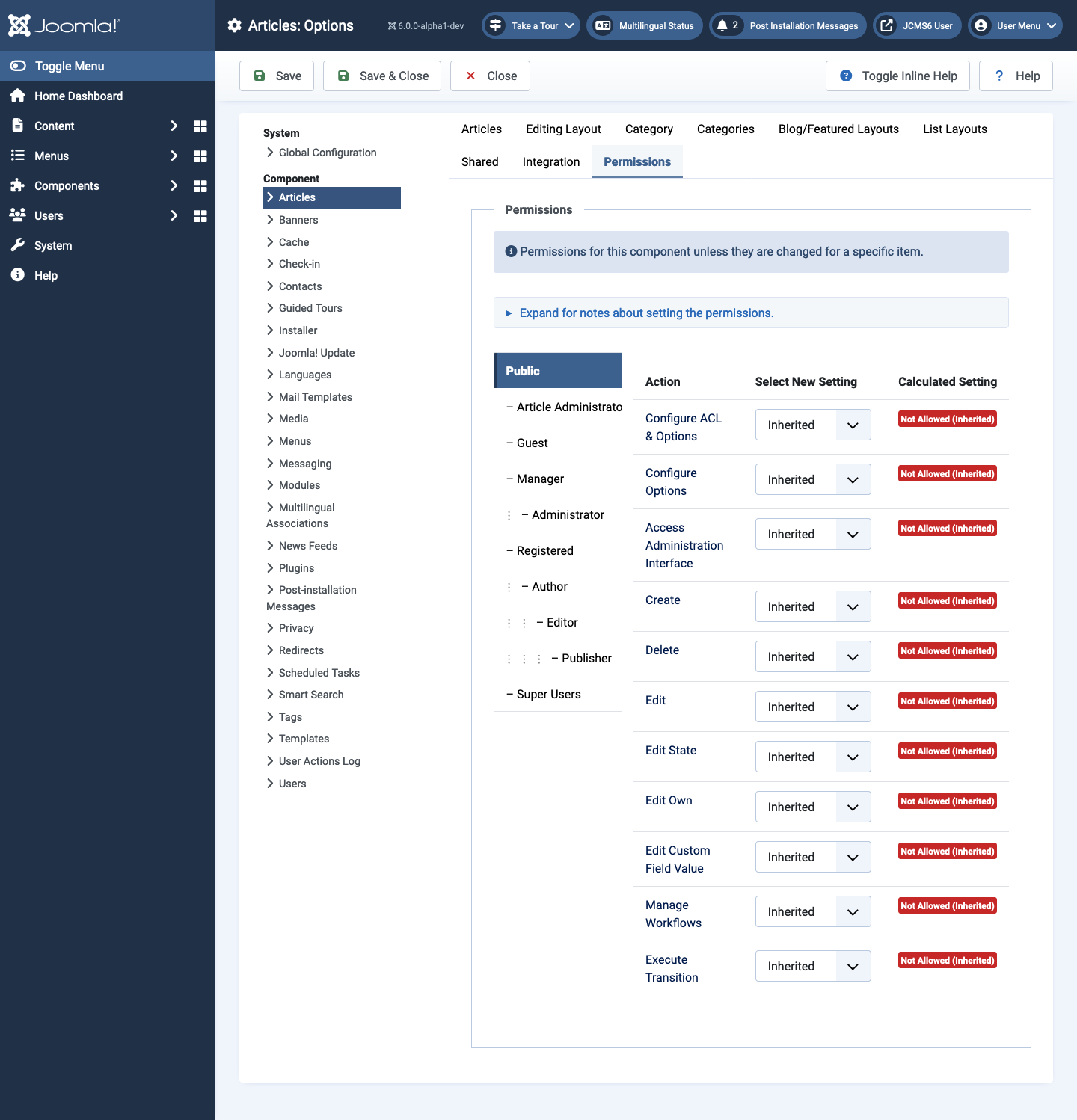
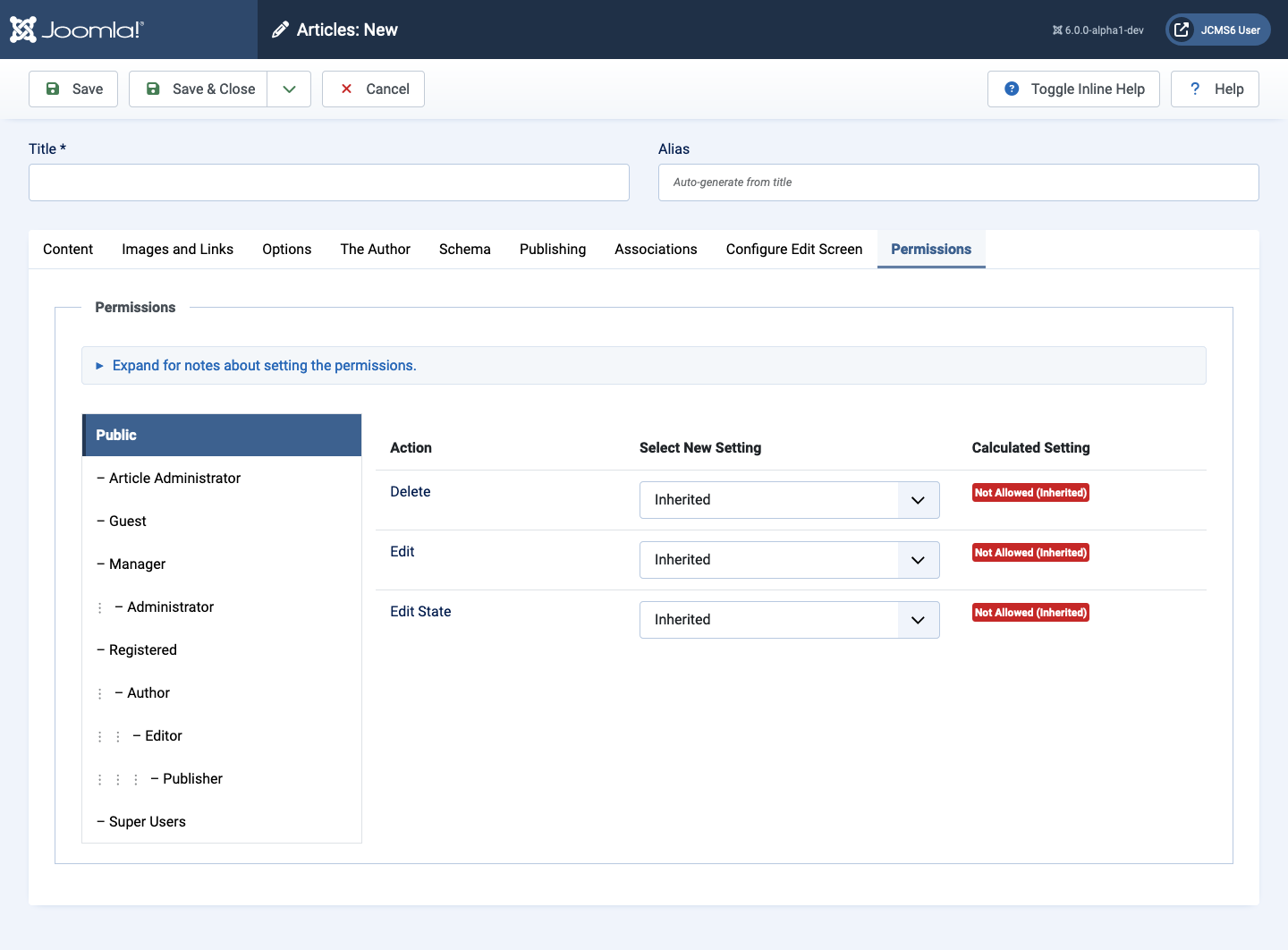
Enkel Artikel Machtigingen
De machtigingen voor een enkel artikel hebben slechts drie items: Verwijderen, Bewerken en Bewerken Status:
Voorbeeld Toegangscontrole: Gebruiker met Speciaal Doel
Stel dat je een Gebruikersgroep moet maken voor gebruikers die maar één verantwoordelijkheid hebben, in dit voorbeeld een Artikelbeheerder. Gebruikers in deze groep moeten toestemming hebben voor de beheerderinlog, maar mogen niets anders zien dan de inhoudsitems. Procedure:
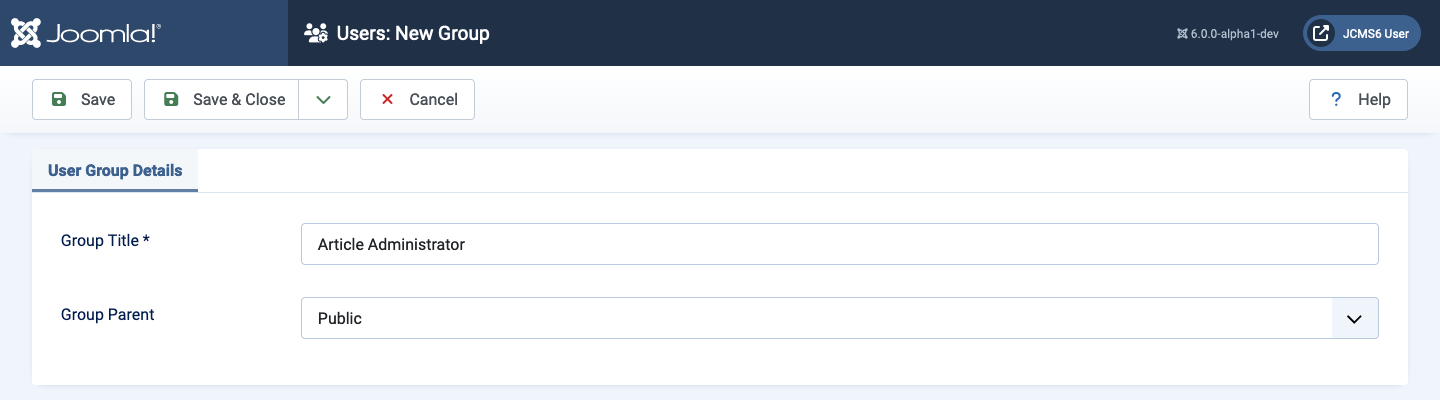
Maak een nieuwe Gebruikersgroep aan
- Selecteer Gebruikers → Groepen in het Beheerdersmenu.
- Selecteer de knop
Nieuwin de Werkbalk. - Vul het veld Groepstitel in: Artikelbeheerder
- De Groepsouder moet Openbaar zijn - het heeft geen toestemmingen voor iets anders.
Toewijzen aan Speciaal
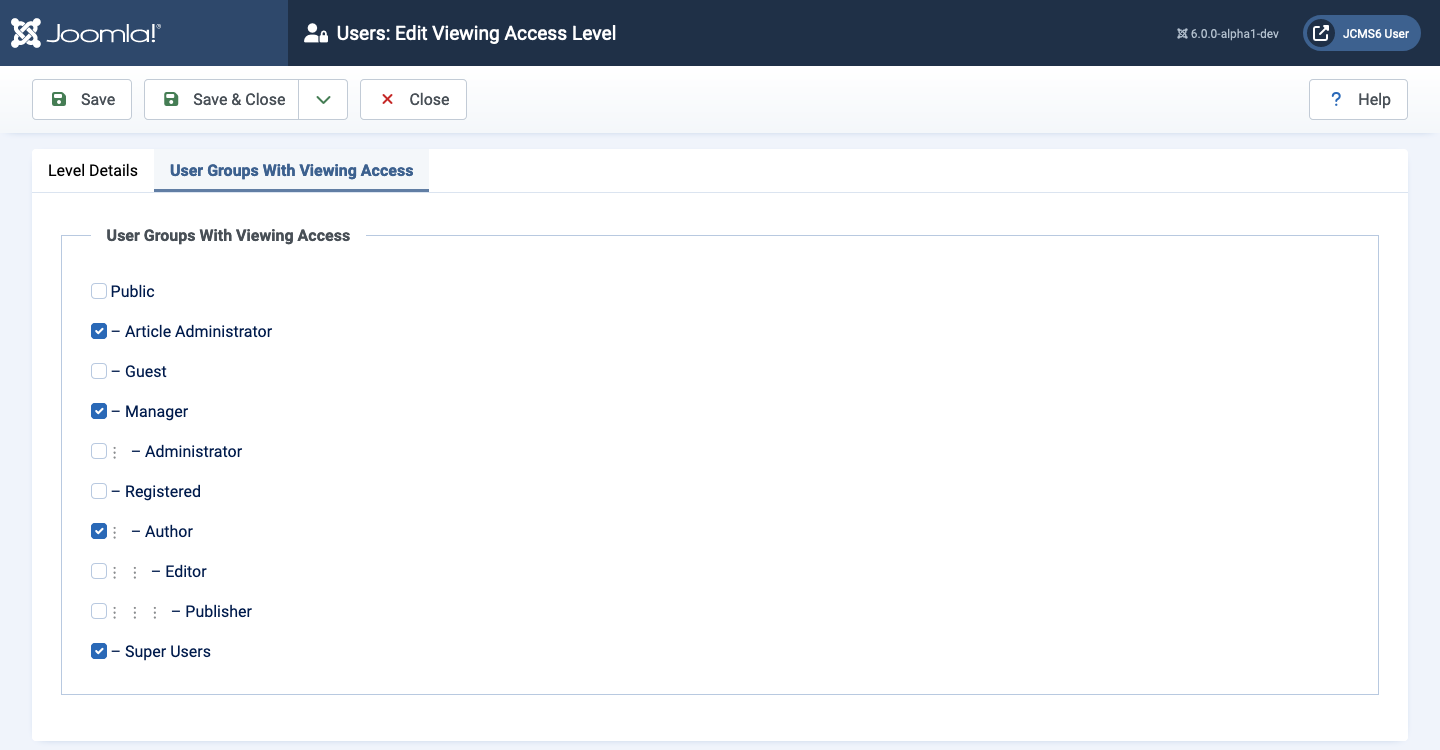
- Selecteer Gebruikers → Toegangsniveaus in het Beheerdersmenu.
- Selecteer het item Speciaal.
- Selecteer het selectievakje Artikelbeheerder in het formulier Gebruikers: Bewerken van BekijkToegangsniveau.
- Opslaan & Sluiten.
Globale Configuratie Permissies
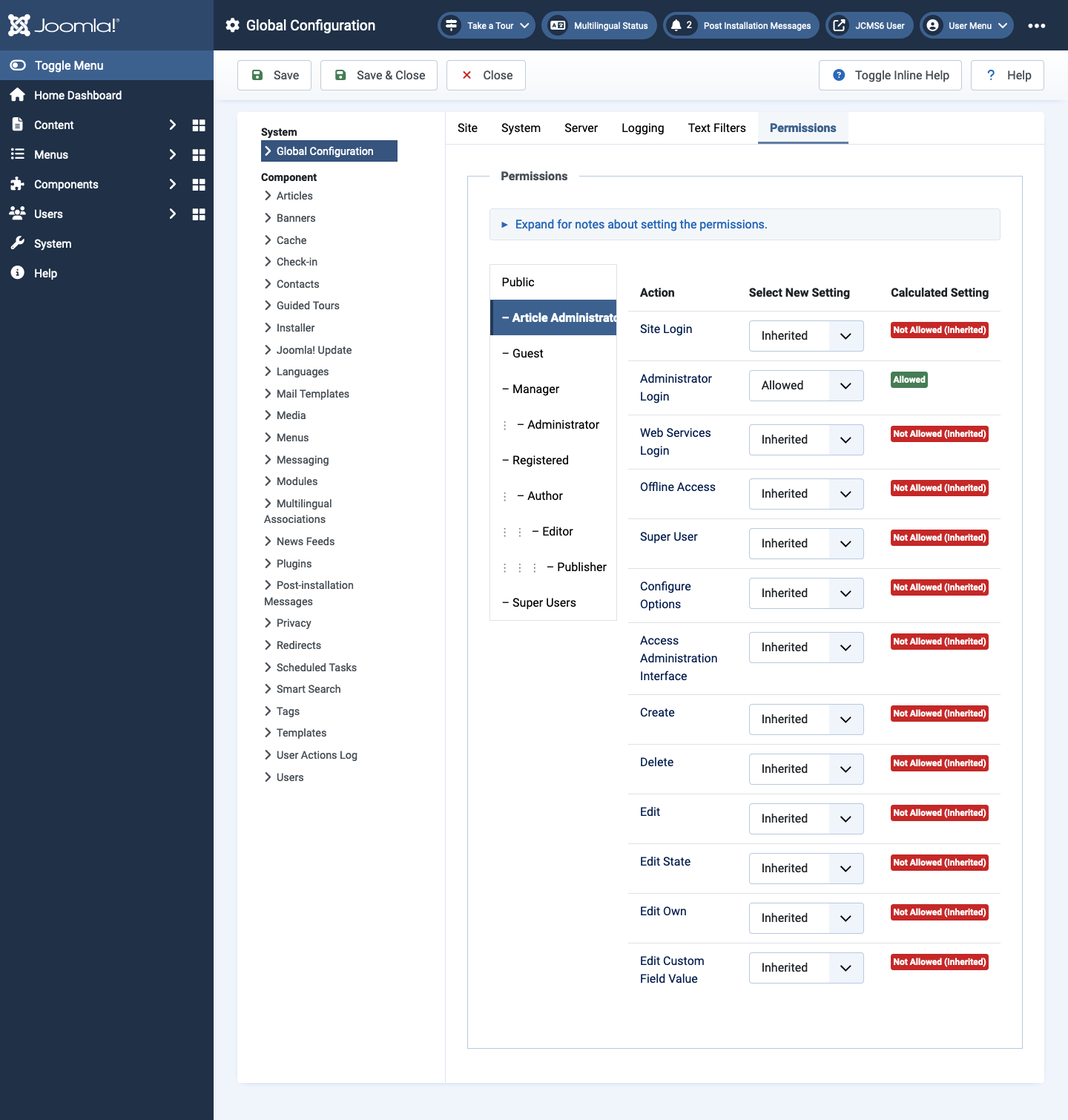
- Selecteer Startdashboard → Globale Configuratie in het Beheerdersmenu.
- Selecteer het tabblad Permissies.
- Selecteer de groep Artikelbeheerder.
- Zet Beheerder Inloggen op Toegestaan.
- Opslaan & Sluiten.
Artikelen Opties Permissies
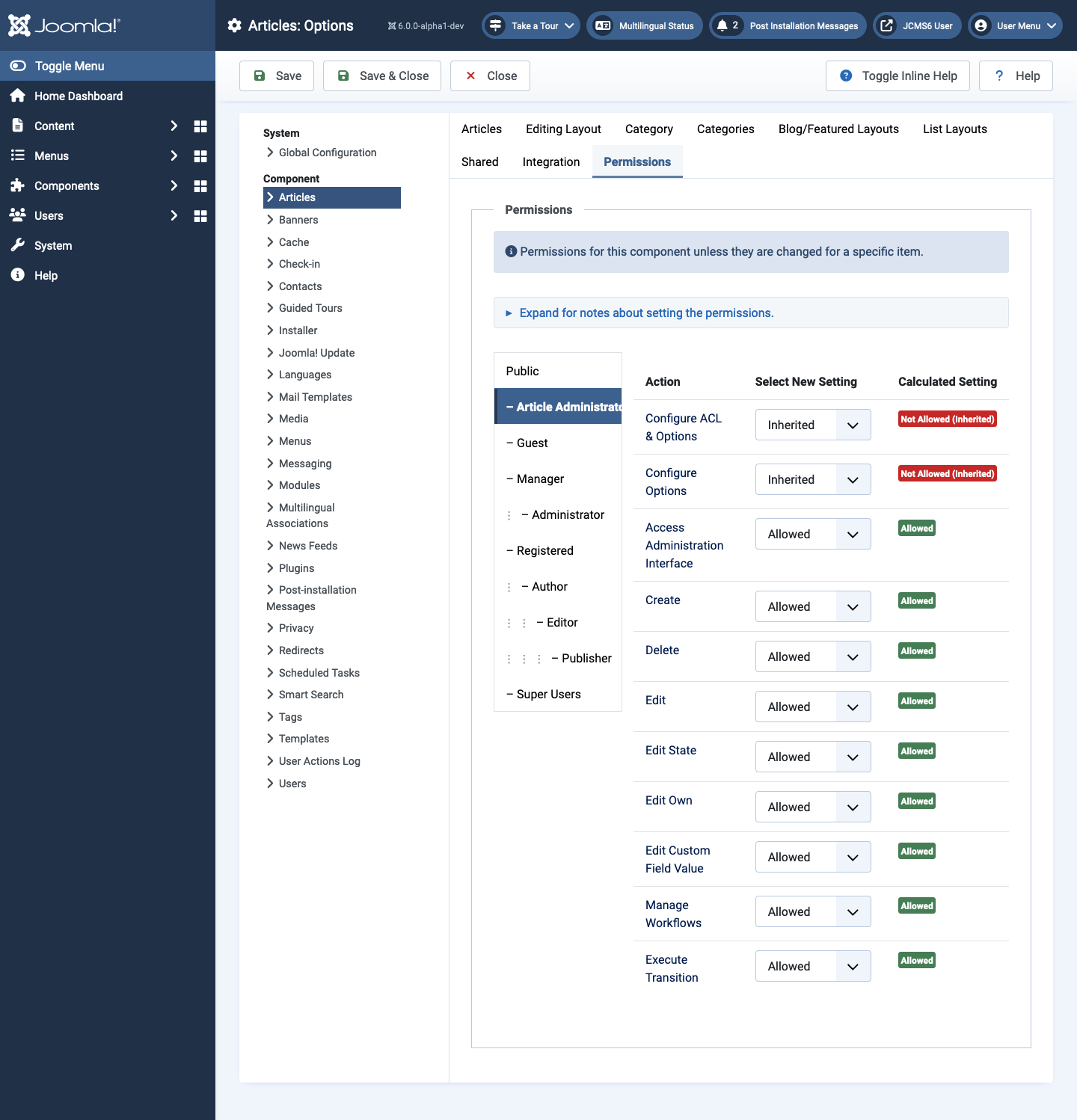
- Selecteer Inhoud → Artikelen in het Beheerdersmenu.
- Selecteer de knop
Optiesin de Werkbalk. - Selecteer het tabblad Permissies.
- Selecteer de groep Artikelbeheerder.
- Zet alle items behalve de eerste twee (Configureer ACL & Opties en Alleen Opties Configureren) op Toegestaan.
- Opslaan & Sluiten.
Gebruiker Maken of Bewerken
- Maak een nieuwe gebruiker aan of bewerk een bestaande gebruiker die aan geen groepen is toegewezen.
- Selecteer Artikelbeheerder in het tabblad Toegewezen Gebruikersgroepen van het Gebruiker bewerken formulier.
- Opslaan & Sluiten.
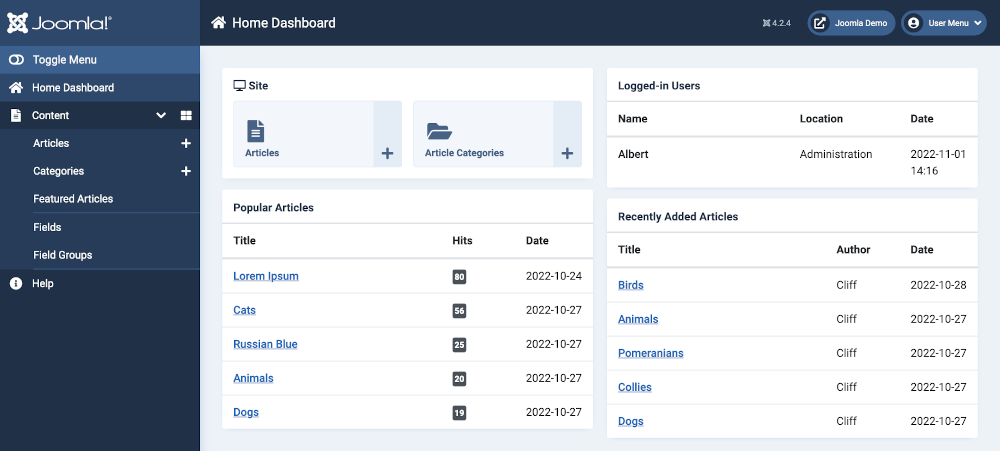
- Log in als een gebruiker in de groep Artikelbeheerder alleen. Het menu moet alleen artikelgerelateerde items tonen:
Vertaald door openai.com