Joomla User Manual
Manual Index
Einführung in Joomla!
Einführung
Joomla! ist eines der beliebtesten kostenlosen und Open-Source-Content-Management-Systeme (CMS) zur Veröffentlichung von Webinhalten. Es ist benutzerfreundlich, erweiterbar, mehrsprachig, barrierefrei, responsiv, für Suchmaschinen optimiert und vieles mehr.
Es gibt Tausende von kostenlosen und kommerziellen Joomla!-Erweiterungen von Drittanbietern für alle möglichen speziellen Zwecke. Joomla! wird jedoch mit genügend Kern-Erweiterungen geliefert, um Ihnen zu ermöglichen, in wenigen Minuten eine voll funktionsfähige Website direkt einsatzbereit zu erstellen. Es ist am besten, sich zuerst mit den grundlegenden Joomla-Funktionen vertraut zu machen, bevor Sie nach Erweiterungen von Drittanbietern suchen.
Joomla! muss auf einem Webserver installiert werden, entweder bei einem Hosting-Service, um Ihre Inhalte für den Rest der Welt zugänglich zu machen, oder auf Ihrem eigenen Laptop oder Desktop-Computer für private Testzwecke.
Joomla! Architektur
Eine Joomla!-Installation besteht aus den Dateien, die zur Verwaltung und Anzeige von Inhalten verwendet werden, und einer Datenbank, in der die meisten Inhalte gespeichert sind. Es gibt separate Schnittstellen für die öffentliche Seite und für den Administrator der Website, auch wenn viele Administratorfunktionen mit der Seitenschnittstelle erledigt werden können. Das Aussehen der Schnittstelle wird durch eine Reihe von Dateien generiert, die zusammen als Vorlage bekannt sind.
Seitenvorlage - Cassiopeia
Diese Vorlage bietet alles, was Sie benötigen, um mit Ihrer eigenen Website zu beginnen. Sie kann mit Vorlageeinstellungen und benutzerspezifischen Merkmalen wie Bildern und Farben angepasst werden.
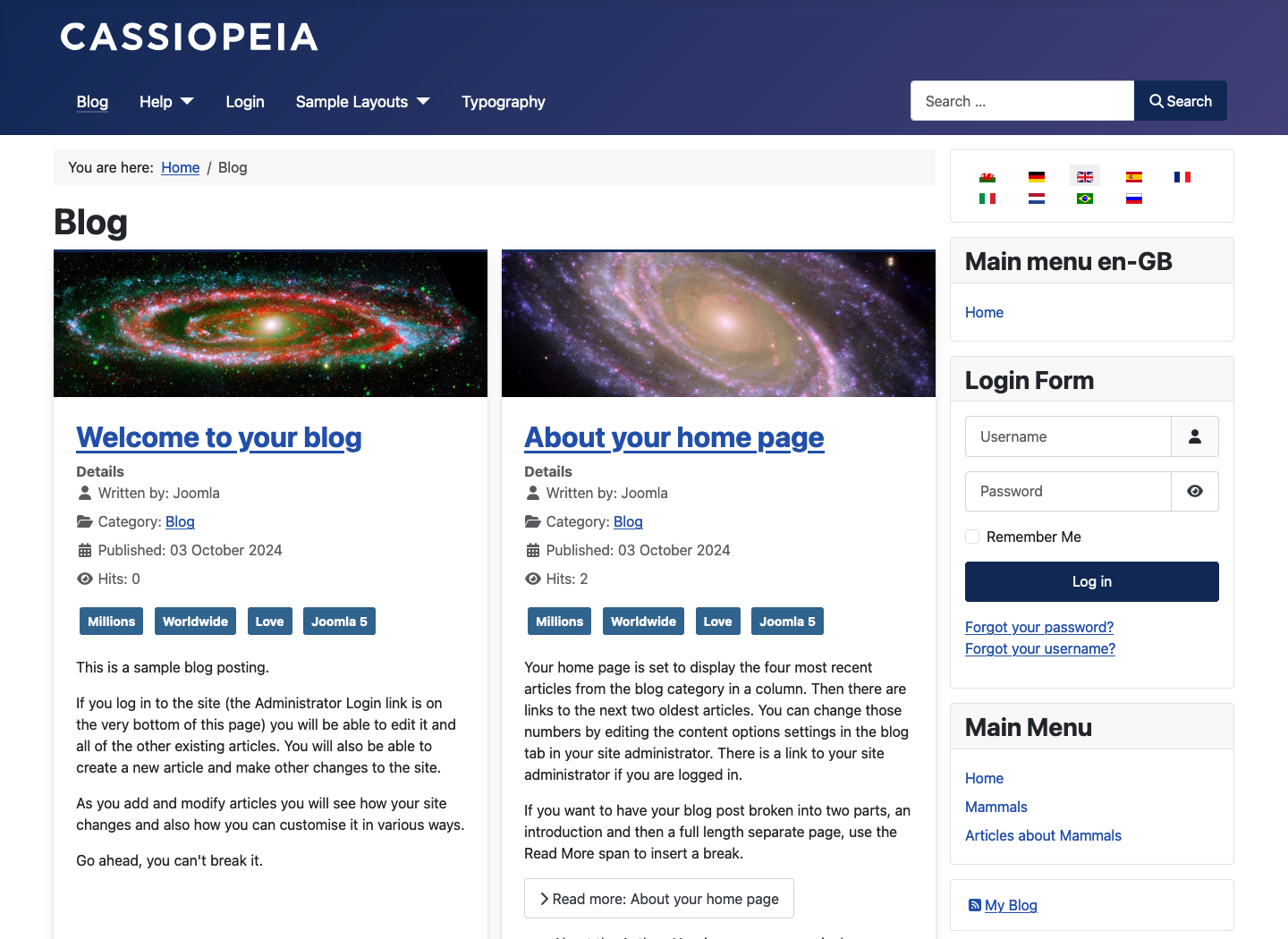
Wenn Cassiopeia nicht ganz zu Ihrer Website passt, gibt es Hunderte anderer Vorlagen von Drittanbietern, sowohl kostenlos als auch kommerziell.
Zu beachtende Merkmale von Cassiopeia
- Die blaue Leiste oben ist der Header, der typischerweise ein Logo und einen Firmennamen enthält. Sie können ein Bild als Logo hinzufügen und Cassiopeia nach Belieben anpassen.
- Die rechts beschrifteten Kästchen Hauptmenü und Anmeldeformular sind Beispiele für Module. Die graue Leiste mit Sie sind hier: ist ein Breadcrumb-Modul. Es zeigt an, wo Sie sich in einem Seitenbaum befinden, was in komplexen Seiten nützlich ist.
- Der Hauptbereich der Seite ist dort, wo der Inhalt erscheint. In einer neuen Installation kann er leer sein, aber auf einer etablierten Seite enthält er in der Regel einen einzelnen Beitrag oder eine Blog-Darstellung mit Appetithappen für mehrere aktuelle Beiträge.
Administratorvorlage - Atum
Diese Vorlage wird von der Öffentlichkeit nicht gesehen, daher ist es selten notwendig, nach einer Alternative zu suchen.
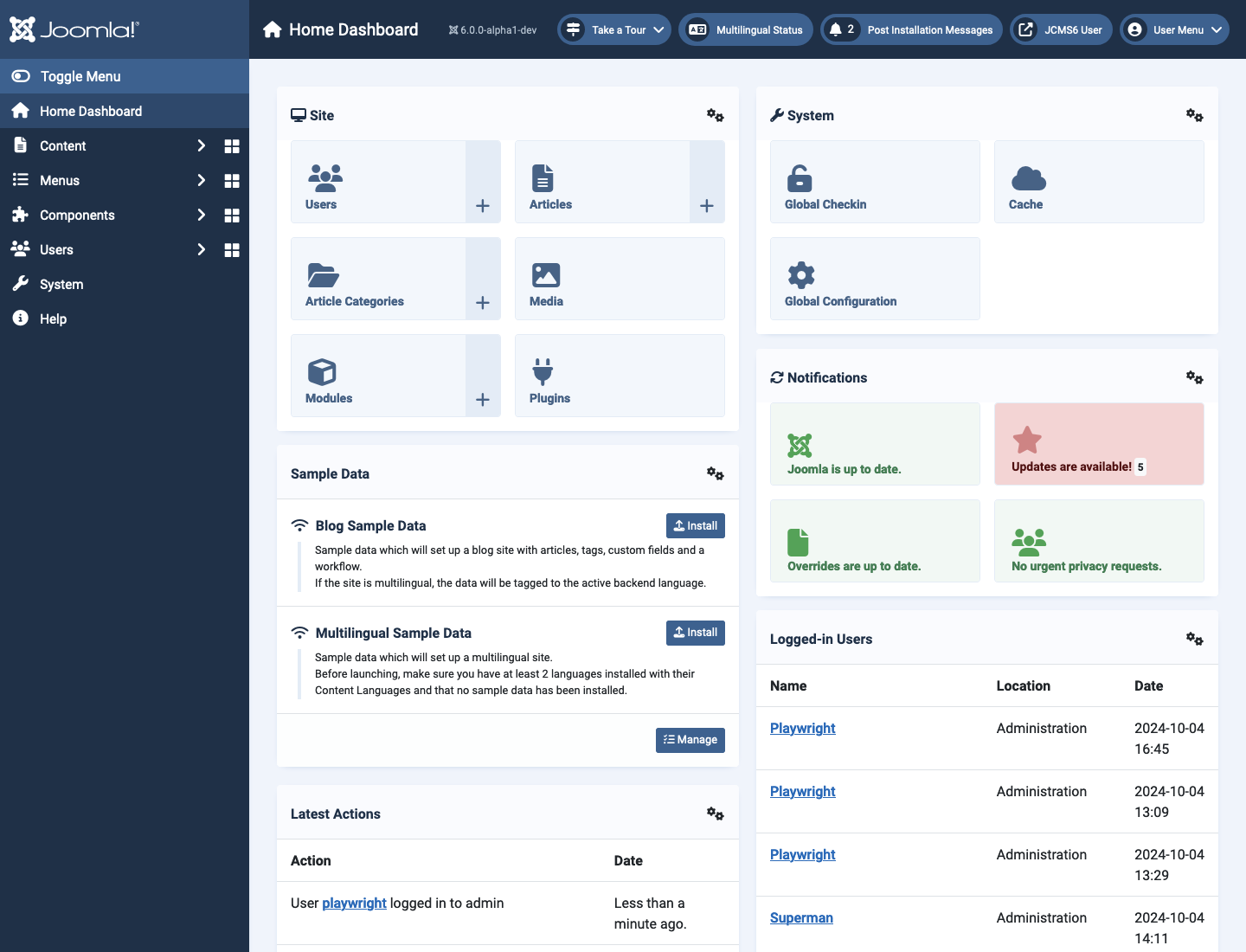
Sie können konfigurieren, was auf den verschiedenen Dashboards erscheint, aber das sollte am besten erst geändert werden, wenn die Erfahrung eine Änderung rechtfertigt.
Zu beachtende Merkmale von Atum
- Oben befindet sich die Titelzeile, die das Joomla-Logo, den Titel der angezeigten Seite und eine Gruppe von Informationssymbolen enthält. Sie sind auf jeder Seite außer den Bearbeiten-Seiten vorhanden. Um herauszufinden, was sie bewirken: probieren Sie sie aus.
- Die Standardseite ist das Home-Dashboard. Es enthält Panels, die häufig verwendete Verwaltungsfunktionen gruppieren. Sie können Panels nach Belieben hinzufügen und entfernen. Und Sie können auch Elemente zu Panels hinzufügen und entfernen.
- Die Spalte links ist das Administrator-Menü. Es bietet Zugang zu den am häufigsten verwendeten Funktionen. Der rechte Klammermarker (>) zeigt an, dass dieses Menü geöffnet werden kann, um weitere Elemente anzuzeigen. Die Gruppe von vier Quadraten öffnet ein Dashboard, das ebenfalls Panels mit häufig verwendeten Funktionen enthält.
- Die Umschalttaste klappt das Menü bei Bedarf ein oder aus, um mehr Arbeitsraum zu bieten.
Erweiterungen
Joomla!-Code besteht aus verschiedenen Arten von Erweiterungen:
- Komponenten steuern, was im Hauptteil jeder Seite erscheint. Beispiele sind die Inhaltskomponente für Beiträge und die Smart-Suchkomponente für Suchergebnisse.
- Module enthalten Code zur Verwaltung von Boxen, die oben, links, rechts oder unten auf einer Seite erscheinen. Beispiele sind ein Anmeldemodul, ein Menümodul und ein Fußzeilenmodul.
- Plugins fügen der Website Funktionalität hinzu. Beispiele sind Authentifizierungsoptionen, Captcha-Optionen und Auswahlmöglichkeiten für Editoren.
- Vorlagen zeigen die Seitenausgabe gemäß Ihren Vorgaben an.
- Sprachen ermöglichen es Ihnen, eine oder mehrere Sprachen auszuwählen, in denen Sie Inhalte anzeigen und/oder verwalten möchten.
- Bibliotheken sind nur etwas für Entwickler.
Joomla! verfügt über alle Kern-Erweiterungen, die Sie für die meisten Arten von persönlichen und Community-Websites benötigen. Sie müssen nur nach Erweiterungen von Drittanbietern suchen, wenn Sie komplexere Anforderungen wie Verkauf und Marketing haben.
Übersetzt von openai.com