Joomla User Manual
Configuração do Ambiente Local
Desde o Joomla! 4, alteramos o processo de desenvolvimento. Já não é possível clonar o repositório e ter uma instalação utilizável do Joomla. Seguimos as melhores práticas e implementamos um processo de compilação para o CMS.
Guia de Início Rápido
As etapas para configurar o seu ambiente de desenvolvimento dependem do seu sistema operacional. Não podemos escrever documentação para todos os sistemas operacionais (SO); use o seu mecanismo de pesquisa favorito para encontrar um guia.
Ferramentas Necessárias
- PHP - basicamente o mesmo de que você precisa para executar um site Joomla, mas é necessária a versão CLI do PHP (interface de linha de comando). (Consulte a página Configurando um servidor LAMPP para desenvolvimento em PHP.)
- Composer - para gerenciar as dependências PHP do Joomla. Para obter ajuda sobre a instalação do Composer, leia a documentação em https://getcomposer.org/doc/00-intro.md.
- Node.js - para compilar os arquivos JavaScript e SASS do Joomla. Para obter ajuda sobre a instalação do Node.js, siga as instruções disponíveis em https://nodejs.org/en/. Observação: você precisará do NodeJS 12 ou superior para instalar o Joomla.
- Git - para gerenciamento de versões.
Etapas para Configurar o Ambiente Local
- Clone o repositório
- Faça checkout do branch da versão mais recente.
- Execute
composer install(composer = gerenciador de pacotes para PHP) a partir da raiz do repositório git. (Você pode adicionar --ignore-platform-reqs se não tiver o PHP-LDAP instalado localmente e não precisar dele.) - Execute
npm ci(npm = gerenciador de pacotes para JavaScript, o parâmetro "ci" significa "instalação limpa") a partir da raiz do repositório git. (Observação: você precisa do npm 10.1.0 ou superior para isso. Executenpm install -g npm@ltspara atualizar sua versão do npm para a versão LTS.)
Os usuários de Linux e OSX podem configurar o seguinte alias do bash colocando o seguinte dentro do arquivo ~/.bashrc:
    alias jclean="rm -rf administrator/templates/atum/css; \
    rm -rf templates/cassiopeia/css; \
    rm -rf administrator/templates/system/css; \
    rm -rf templates/system/css; \
    rm -rf media/; \
    rm -rf node_modules/; \
    rm -rf libraries/vendor/; \
    rm -f administrator/cache/autoload_psr4.php; \
    rm -rf installation/template/css"
    alias jinstall="jclean; composer install; npm ci"
Isso excluirá todos os arquivos compilados do seu sistema e executará uma nova
instalação como um único comando, chamando jinstall dentro da sua instalação
do Joomla.
Guia de Início um Pouco Mais Longo
O Joomla é semelhante a muitas outras ferramentas web atuais. Ele possui uma grande parte em PHP e cada vez mais código JavaScript. Embora a programação em PHP não precise de tanta preparação, o JavaScript requer muitas ferramentas auxiliares. O principal motivo é que ninguém escreve código de uma forma que todos os navegadores entendam; portanto, o código precisa ser transpilado, por exemplo, de ES6 para uma versão compatível do JavaScript. O mesmo vale para CSS. No Joomla, usamos SASS, que será convertido em CSS nativo para que qualquer navegador o entenda. Por outro lado, configurar um ambiente de desenvolvimento é um pouco mais complicado, mas as ferramentas tornam a programação mais conveniente. Graças aos observadores e ao recarregamento automático do navegador, você pode ver suas alterações em tempo real.
PHP
Deve ser suficiente executar composer install, pois isso instalará as dependências
PHP salvas no arquivo composer.lock. Você pode fazer isso quantas vezes quiser.
Ele instalará apenas novos pacotes quando o arquivo composer.lock for alterado.
Não execute composer update, pois isso atualizará todos os pacotes para versões
mais recentes e atualizará o arquivo composer.lock.
Observação: talvez seja necessário executar composer install com a opção
--ignore-platform-reqs para ignorar os requisitos de plataforma especificados
no Composer. Ou seja, se você não tiver a extensão LDAP do PHP instalada.
Scripts do Node/npm
O Node.js vem com um gerenciador de pacotes chamado NPM (em alguns aspectos, igual
ao Composer). O NPM possui um comando run, e preparamos alguns scripts
para facilitar sua vida. Você deve executar os comandos na raiz do repositório
quando tiver alterado arquivos JS ou SASS. Anteriormente, era necessário executar
npm ci uma vez para instalar as dependências.
npm run build:css (até o Joomla 6.1)
Ele compilará os arquivos SASS para CSS e também criará os arquivos minificados.
npm run build:js (até o Joomla 6.1)
Ele compilará e transcompilará os arquivos JavaScript para o formato correto e criará arquivos minificados.
A partir do Joomla 6.2, use os seguintes comandos:
- npm run build -- -n
para recompilar uma extensão específica - execute npm run builders-list para encontrar o nome da extensão
- npm run build -- --all para recompilar tudo
Possíveis problemas
Ao executar composer install, você pode encontrar estes erros
    Problem 1
        - Installation request for joomla/ldap 2.0.0-beta -> satisfiable by joomla/ldap[2.0.0-beta].
        - joomla/ldap 2.0.0-beta requires ext-ldap * -> the requested PHP extension ldap is missing from your system.
    Problem 2
        - Installation request for symfony/ldap v5.1.5 -> satisfiable by symfony/ldap[v5.1.5].
        - symfony/ldap v5.1.5 requires ext-ldap * -> the requested PHP extension ldap is missing from your system.
A solução é executar o composer install com a opção
--ignore-platform-reqs para ignorar os requisitos de plataforma
especificados no Composer. Isso ocorre, por exemplo, se você não tiver a extensão
LDAP do PHP instalada.
composer install --ignore-platform-reqs
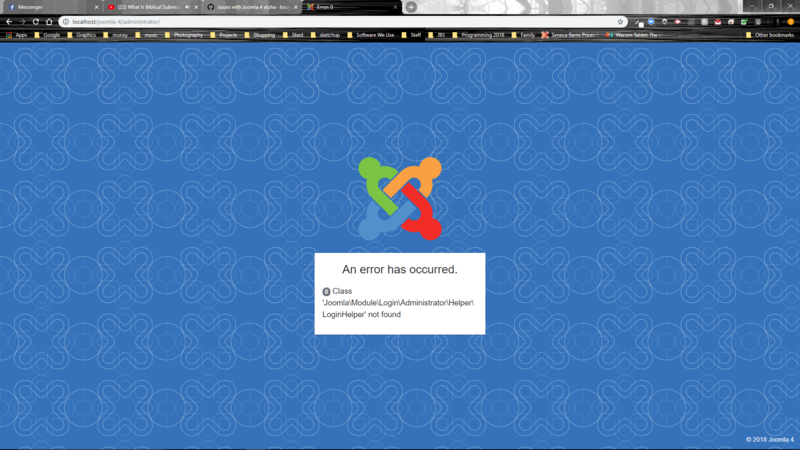
Se você receber um erro de login como o mostrado abaixo, exclua
o arquivo administrator/cache/autoload_psr4.php.
Traduzido por openai.com