Joomla! Help Screens
Formulaire de Connexion
Descripción
El tipo de elemento de menú Formulario de Inicio de Sesión se utiliza para crear una página que contiene un formulario de inicio de sesión.
Elementos Comunes
Algunos aspectos de esta página están cubiertos en artículos de ayuda separados:
- Barras de Herramientas.
- La Pestaña de Detalles.
- La Pestaña Tipo de Enlace.
- La Pestaña de Visualización de Página.
- La Pestaña de Metadatos.
- La Pestaña de Asociaciones.
- La Pestaña de Asignación de Módulo.
Cómo Acceder
Para crear un nuevo elemento de menú Formulario de Inicio de Sesión:
- Selecciona Menús → [nombre del menú] desde el menú del Administrador
(por ejemplo, Menús → Menú Principal). Luego...
- Selecciona el botón Nuevo en la Barra de Herramientas. Luego...
- Selecciona el botón Seleccionar Tipo de Elemento de Menú.
- En el cuadro de diálogo modal selecciona el elemento Usuarios para abrir una lista y luego selecciona el elemento Formulario de Inicio de Sesión.
Para editar un elemento de menú existente del Formulario de Inicio de Sesión:
- Selecciona su Título en la lista Menús: Elementos.
Captura de pantalla
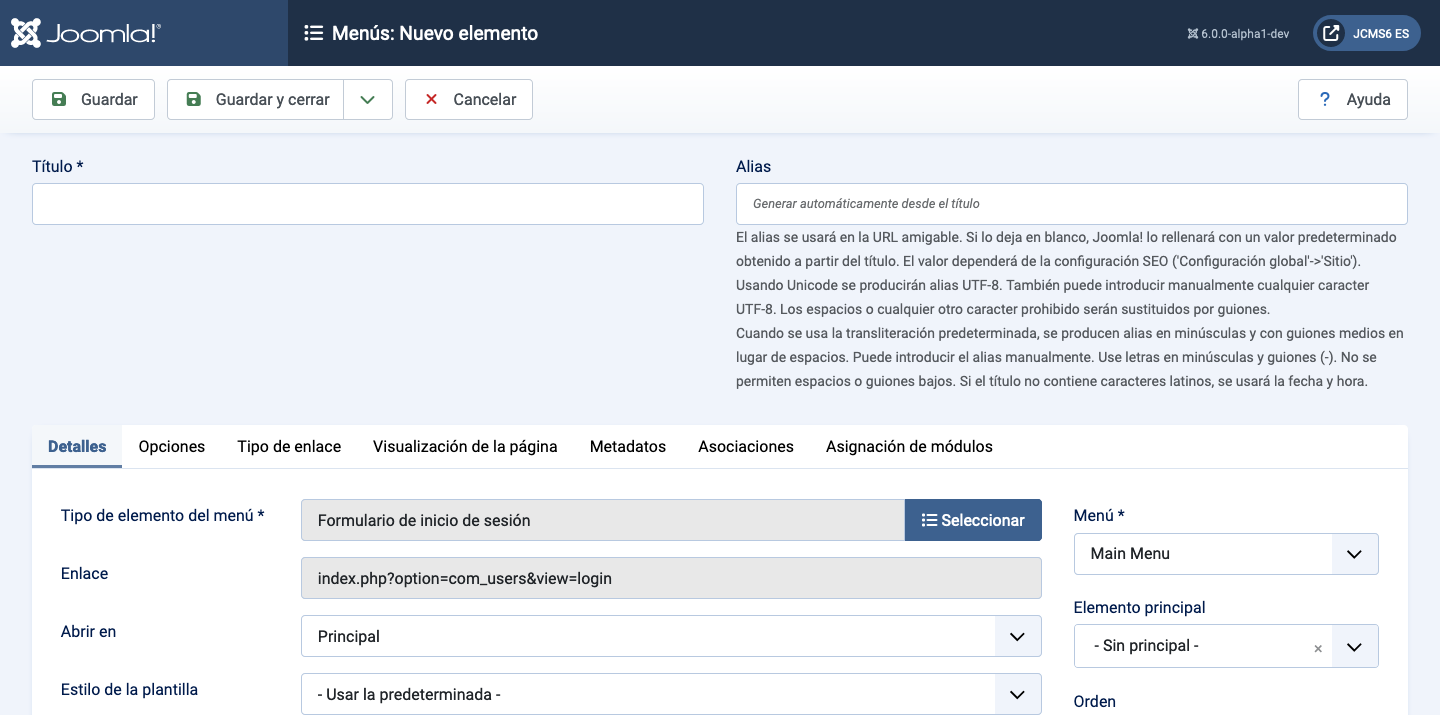
Campos del Formulario
Pestaña Opciones
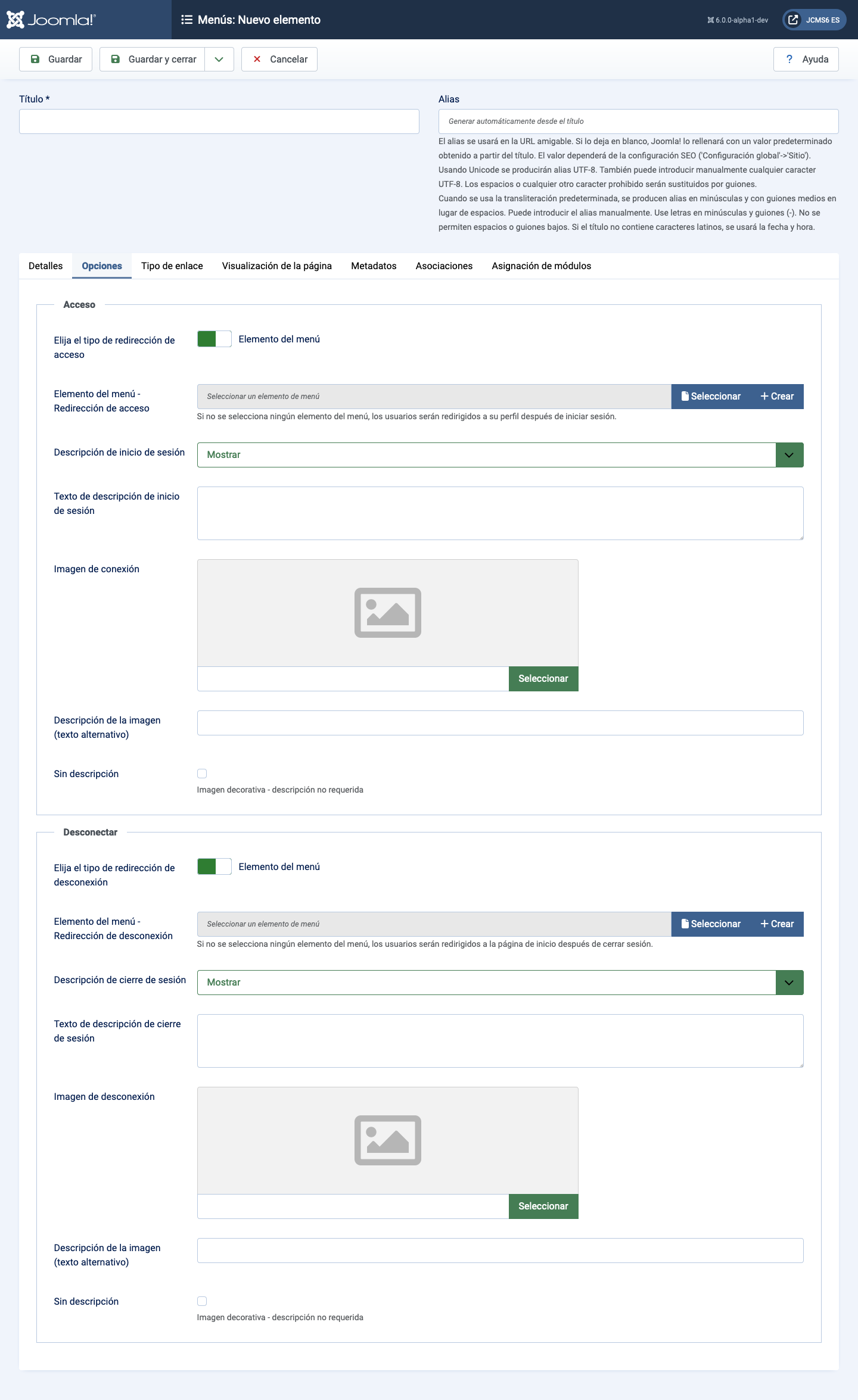
Panel de Inicio de Sesión
- Elegir Tipo de Redirección de Inicio de Sesión Esto puede ser un Elemento del Menú o una URL Interna.
Los siguientes campos cambian dependiendo de la configuración de este parámetro. Para
un sitio multilingüe, se recomienda Elemento del Menú.
- Elemento del Menú de Redirección de Inicio de Sesión Seleccione o cree un elemento del menú para la página a la que redirigir después de un inicio de sesión exitoso. Si no se selecciona ningún elemento de menú, los usuarios serán redirigidos a su perfil después del inicio de sesión.
- Redirección de Inicio de Sesión Seleccione una URL interna a la que redirigir después del inicio de sesión.
- Descripción de Inicio de Sesión Mostrar u ocultar la descripción de inicio de sesión.
- Texto de Descripción de Inicio de Sesión Ingresar el texto a mostrar en la página de inicio de sesión.
- Imagen de Inicio de Sesión Seleccionar o subir una imagen para mostrar en la página de inicio de sesión.
- Descripción de la Imagen (Texto Alt) Necesario para lectores de pantalla por motivos de accesibilidad.
- Sin Descripción Un cuadro para marcar si la imagen es puramente decorativa y no requiere explicación.
Panel de Cierre de Sesión
Este panel utiliza los mismos encabezados de campos para controlar el proceso de cierre de sesión.
Consejos
- La URL de Iniciar y Cerrar Sesión se puede usar para enviar a un usuario a una página específica creada para proporcionar algún tipo de retroalimentación al usuario. Por ejemplo, una página titulada Ya has iniciado sesión con información general. El uso de un Módulo de Usuario para mostrar enlaces para Actualizar Perfil de Usuario, Ver Perfil de Usuario y otras funciones de Usuario podría mostrarse en esta página, mejorando la experiencia del usuario en el sitio.
Traducido por openai.com